📋 نظرة عامة
تطبيق الكاشير هو تطبيق ويب تقدمي (PWA) يستخدمه موظفو المتجر لتسجيل معاملات برنامج الولاء. يعمل على الجوال والتابلت، ويدعم المسح بالكاميرا، NFC، والإدخال اليدوي.
المميزات الرئيسية
- مسح QR: مسح بطاقة العميل بالكاميرا
- NFC: لمس البطاقة للقارئ (على الأجهزة المدعومة)
- البحث برقم الجوال: إذا نسي العميل بطاقته
- الكسب السريع: نقرة واحدة لكسب الطوابع أو النقاط
- الاستبدال: استبدال المكافآت بسرعة
- وضع عدم الاتصال: يعمل بدون إنترنت ويتم المزامنة لاحقاً
- الورديات: إدارة فترات عمل الكاشيرين
🔐 تسجيل الدخول
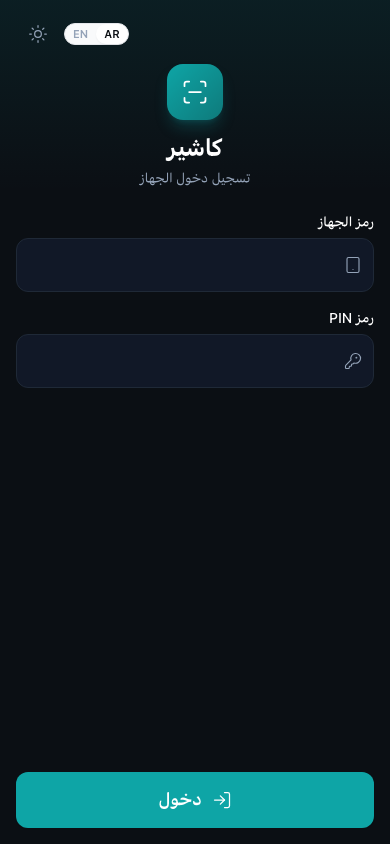
شاشة الدخول
عند فتح التطبيق، تظهر شاشة الدخول التي تطلب:
- رمز الجهاز (Device Token): معرف فريد لكل جهاز. تحصل عليه من لوحة تحكم التاجر ← الفروع ← الأجهزة
- رمز PIN: رقم سري مكون من ٤-٨ أرقام تحدده عند إضافة الجهاز
المصادقة البيومترية (WebAuthn/Passkeys)
بعد أول تسجيل دخول ناجح، يمكن تفعيل الدخول بالبصمة أو Face ID:
- بعد تسجيل الدخول بنجاح، اذهب إلى شاشة "المزيد"
- اختر "تفعيل الدخول البيومتري"
- اتبع تعليمات المتصفح لتسجيل بصمتك أو وجهك
- في المرات القادمة، يمكنك الدخول مباشرة بالبصمة!
📷 شاشة المسح والبحث
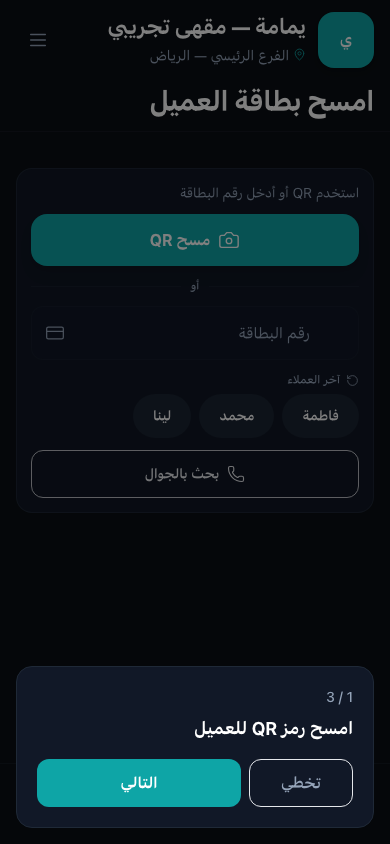
هذه هي الشاشة الرئيسية في التطبيق. من هنا يمكنك البحث عن العميل بثلاث طرق:
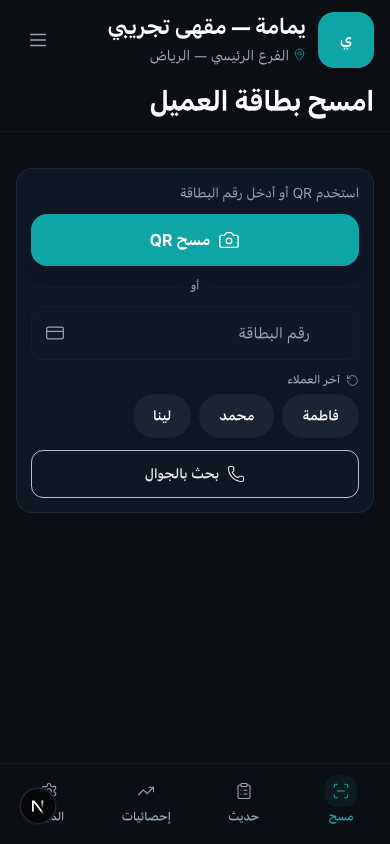
طرق البحث عن العميل
اضغط على أيقونة الكاميرا لفتح الماسح الضوئي بملء الشاشة. وجّه الكاميرا إلى بطاقة العميل (في Apple Wallet أو Google Wallet). يدعم الكاميرا الخلفية والأمامية مع إضاءة (فلاش).
إذا نسي العميل هاتفه أو بطاقته، اضغط على أيقونة الهاتف. ستظهر نافذة لإدخال رقم الجوال السعودي (05XXXXXXXX). النظام يبحث عن العميل ويعرض بياناته.
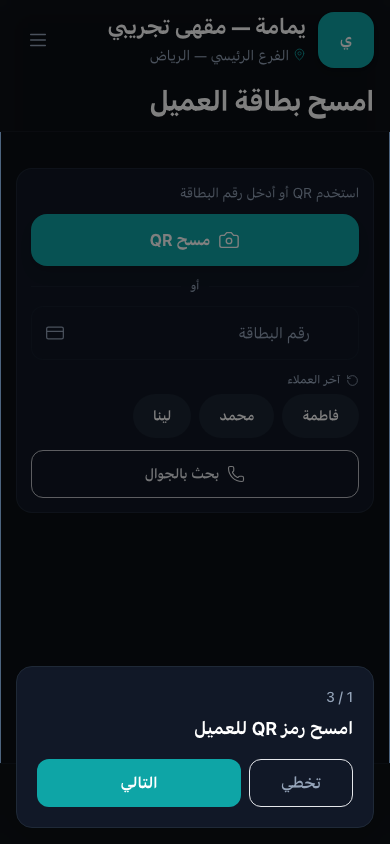
أسفل شاشة المسح تظهر أزرار سريعة لآخر العملاء الذين تم التعامل معهم. ضغطة واحدة لتحميل بيانات العميل.
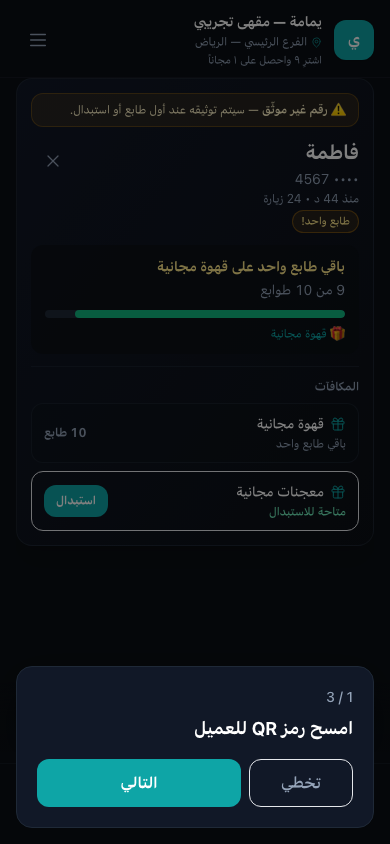
شاشة المسح بعد تسجيل الدخول (ديسكتوب)
👤 التعامل مع العميل
بعد العثور على العميل، تظهر بطاقة العميل التي تعرض:
- اسم العميل وآخر ٤ أرقام من رقم جواله
- آخر زيارة: منذ متى كان آخر معاملة
- عدد الزيارات: إجمالي عدد زيارات العميل
- حالة الولاء: النقاط/الطوابع الحالية وشريط التقدم
🔖 برنامج الطوابع
إذا كان برنامج الولاء من نوع الطوابع، تظهر واجهة بسيطة:
- شريط التقدم: يظهر عدد الطوابع الحالية مقارنة بالعدد المطلوب
- زر "إضافة طابع": ضغطة واحدة لكسب طابع
- إشعار الاستحقاق: عندما يصل العميل للعدد المطلوب (مثلاً ٨/٨) يظهر إشعار بأن المكافأة جاهزة
- تلوين تحذيري: عندما يكون العميل على بعد طابع واحد من المكافأة، يظهر شريط التقدم بلون برتقالي
⭐ برنامج النقاط
إذا كان برنامج الولاء من نوع النقاط، تظهر واجهة متقدمة:
- رصيد النقاط: إجمالي نقاط العميل الحالية
- لوحة الأرقام (Numeric Keypad): لإدخال المبلغ المستحق بالريال
- أزرار سريعة: ٢٥، ٥٠، ١٠٠ ريال للإدخال السريع
- حساب النقاط تلقائياً: بناءً على المبلغ المدخل ونسبة الكسب المحددة في البرنامج
- زر "إضافة نقاط": بعد إدخال المبلغ
🎁 الاستبدال (Redemption)
يمكن استبدال النقاط أو الطوابع بالمكافآت المتاحة:
- عرض المكافآت: تظهر قائمة المكافآت المتاحة للعميل أسفل بياناته
- اختيار المكافأة: الضغط على المكافأة يظهر نافذة تأكيد
- التأكيد: تأكيد عملية الاستبدال
- إيصال الاستبدال: تظهر شاشة نجاح مع خيار التراجع (Undo) لمدة قصيرة
📶 وضع عدم الاتصال (Offline Mode)
تطبيق الكاشير يعمل حتى بدون اتصال بالإنترنت! هذه ميزة حيوية للمتاجر المزدحمة أو ذات الاتصال الضعيف.
كيف يعمل؟
- تخزين محلي: عندما لا يتوفر اتصال، تُخزَّن المعاملات في IndexedDB (قاعدة بيانات داخل المتصفح)
- المزامنة التلقائية: عندما يعود الاتصال، تتم مزامنة جميع المعاملات تلقائياً مع الخادم
- شريط الحالة: يظهر شريط في أعلى التطبيق يوضح حالة المزامنة (متصل، غير متصل، عدد المعاملات المعلقة)
- إعادة المحاولة: كل معاملة يتم إعادة محاولة إرسالها حتى ٣ مرات، ثم تُوسم بالفشل
- استعلام دوري: التطبيق يتحقق من الاتصال كل ٣٠ ثانية
التغذية الراجعة الصوتية واللمسية
- 🔊 صوت النجاح: عند إتمام معاملة بنجاح
- 🔊 صوت الخطأ: عند فشل المعاملة
- 📳 اهتزاز: تغذية راجعة لمسية عند المسح والنجاح
🕐 آخر المعاملات
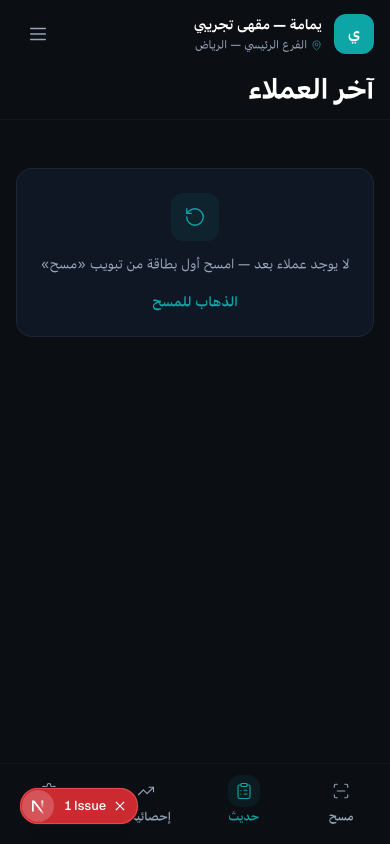
شاشة "آخر المعاملات" تعرض آخر ٢٠ عميلاً تم التعامل معهم:
- قائمة مرتبة زمنياً (الأحدث أولاً)
- كل عميل يظهر مع اسمه وآخر نقاط/طوابع
- الضغط على أي عميل ينتقل مباشرة إلى شاشة المسح مع تحميل بياناته
📊 الإحصائيات
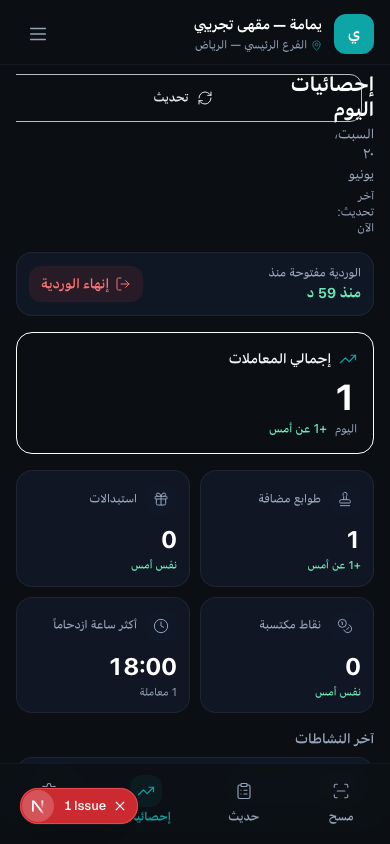
شاشة الإحصائيات تعرض أداء الكاشير خلال اليوم:
- العدد الإجمالي: إجمالي المعاملات اليوم
- المقارنة: مقارنة مع إجمالي الأمس
- بطاقات: عدد الطوابع الممنوحة
- مكافآت: عدد المكافآت المستبدلة
- نقاط: عدد النقاط الممنوحة
- ساعة الذروة: أكثر ساعة ازدحاماً
- آخر النشاطات: آخر ٣ معاملات غير ملغاة
🔄 إدارة الورديات
نظام الورديات يساعد في تتبع فترات عمل الكاشيرين وتسوية الحسابات:
بدء وردية جديدة
- عند أول تسجيل دخول، تبدأ وردية جديدة تلقائياً
- تظهر مدة الوردية المنقضية في شاشة الإحصائيات
إنهاء الوردية
- اذهب إلى شاشة الإحصائيات
- اضغط على إنهاء الوردية
- أدخل رصيد الإغلاق (closing float)
- يتم تسوية المعاملات والمبيعات تلقائياً
- تظهر ملخص الوردية: المبيعات، المعاملات، الفروقات
⚙️ الإعدادات (المزيد)
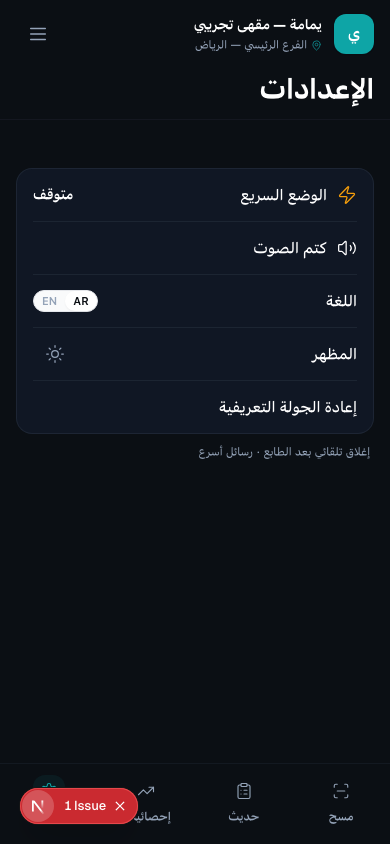
شاشة "المزيد" توفر إعدادات سريعة للكاشير:
| الإعداد | الوصف |
|---|---|
| وضع الانشغال | عند التفعيل، يتم مسح بيانات العميل تلقائياً بعد ثانيتين. مناسب لأوقات الزحام. |
| كتم الصوت | إيقاف الأصوات والتغذية الراجعة الصوتية. |
| تغيير اللغة | التبديل بين العربية والإنجليزية. |
| السمة (Theme) | التبديل بين الوضع الفاتح والداكن. |
| مساعدة | إعادة تشغيل الجولة التعريفية للتطبيق. |